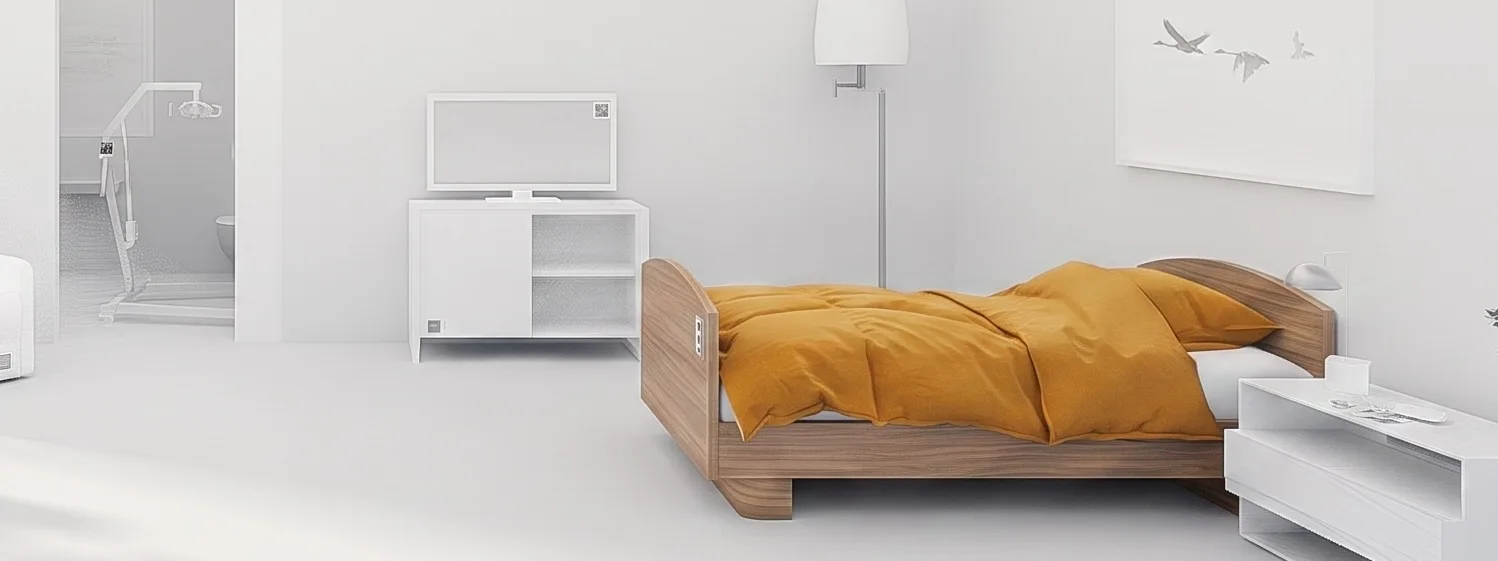
Quelque part dans votre bâtiment, une attestation de contrôle traîne dans une boîte mail. Un manuel d'utilisation se trouve dans un dossier sur un serveur dont seulement trois personnes connaissent l'accès. Et l'inventaire de vos appareils est consigné dans un fichier Excel que vous auriez déjà dû mettre à jour il y a deux semaines.
Ça fonctionne. Jusqu'au jour où quelqu'un demande quand ce lit a été contrôlé pour la dernière fois.
Vous envisagez donc parfois de passer à un véritable système. Mais immédiatement après, vous pensez au reste : un projet IT, l'inventaire de 800 appareils, la réticence de collègues qui ne veulent pas abandonner leur checklist papier. Alors, vous en restez aux intentions.
Et nous avons une bonne nouvelle à ce sujet.
Démarrer avec Quodoc ne nécessite ni projet, ni connaissances préalables, ni seconde personne. Neuf étapes, réalisables séparément, pour un total de moins de 45 minutes. Et à la fin, un premier équipement est en ligne : avec son propre passeport virtuel, un code unique, un code QR sur l'appareil, les bons documents associés, un collègue disposant d'un accès et un ticket de test ayant parcouru tout le cycle, du signalement à la clôture.
Vous n'avez même pas besoin de tout lire au préalable. Suivez simplement les étapes, l'une après l'autre. Voici le parcours complet ci-dessous.
Étape 1 - Connectez-vous et découvrez le tableau de bord (± 2 min)
Rendez-vous sur app.quodoc.com et connectez-vous avec votre compte Quodoc (ou demandez une démo gratuite pour découvrir l'interface).
C'est tout pour cette première étape.
Ce que vous voyez alors résume tout : quatre chiffres clés sur un seul écran. Combien d'équipements vous gérez, quelles tâches sont prévues aujourd'hui, combien de tickets sont ouverts et ce que l'Assistance IA vous propose concrètement. En dessous se trouve le bloc « Requiert votre attention », avec ce qui est prioritaire.
Prenez deux minutes et comparez cela à votre situation actuelle. Aujourd'hui, pour répondre à ces quatre mêmes questions, vous devez ouvrir un fichier Excel, une boîte mail et un dossier d'attestations. Et encore, avec une part d'incertitude.
Ici, aucun clic n'est nécessaire. Vous observez, tout simplement.
Étape 2 - Configurez la structure de localisation : du site au local (± 5 min)
Roue crantée en haut à droite → Paramètres → Emplacements. Vous y construisez votre arborescence par niveaux : site, bâtiment, étage, zone, local.
C'est l'étape qui vous fera gagner le plus de temps par la suite, même si cela ne saute pas aux yeux immédiatement. Chaque équipement hérite automatiquement de l'emplacement auquel il est rattaché. Vous ne devez donc plus jamais l'encoder appareil par appareil. Fini la colonne « étage » à compléter 220 fois et qui devient obsolète dès le premier déménagement.
Notre conseil : adoptez la même structure que votre organigramme. Vous pourrez ainsi générer plus tard des rapports par département sans devoir reconstruire votre arborescence.
Cinq minutes suffisent amplement pour poser les bases. Inutile de renseigner chaque débarras de l'ensemble du domaine dès le premier jour.
Étape 3 - Vérifiez les types d'équipements et démarrez à partir d'un modèle sectoriel (± 5 min)
Gestion des équipements → Type d'équipement → + Type d'équipement (ID).
Le type d'équipement est le moteur de l'ensemble : il détermine automatiquement les champs, la structure de dossiers et les documents qui apparaissent pour chaque équipement de ce type. Configurez-le correctement une seule fois, et chaque appareil suivant s'alignera automatiquement.
Et rassurez-vous, vous ne partez pas d'une page blanche. Des modèles prêts à l'emploi sont déjà inclus pour le secteur des soins : lit médicalisé, fauteuil roulant, réfrigérateur à médicaments, porte coupe-feu, etc. Chacun est prérempli avec les champs et notifications usuels. Si votre type n'y figure pas, choisissez Blanc.
Si vous souhaitez utiliser des pannes potentielles, créez-les d'abord via Bibliothèque → Modèles → Pannes potentielles, chacune avec sa propre priorité. Attribuez-les ensuite au type d'équipement via Modifier les propriétés. Elles apparaîtront plus tard automatiquement lorsque quelqu'un créera un ticket.
Étape 4 - Créez le premier Passeport Virtuel, avec code unique et code QR (± 10 min)
Cliquez sur + ID Équipement et choisissez votre type d'équipement. Le code est automatiquement suggéré. Complétez ensuite : cluster, emplacement, date de mise en service, numéro de série.
Et voilà. L'ajout d'un seul équipement génère immédiatement un passeport virtuel complet, avec un code unique et un code QR.
C'est l'étape qui demande le plus de temps, et en même temps celle où vous devez modérer vos ambitions. Notre conseil : commencez par cinq à dix équipements critiques ou liés à la sécurité. Pas avec tout. Cette première poignée d'équipements vous apportera les résultats tangibles les plus rapides, exactement ce qu'il vous faut pour embarquer votre équipe.
L'inventaire complet suivra plus tard. À votre propre rythme.
Étape 5 - Associez les premiers documents à l'équipement (± 5 min)
Via Bibliothèque → Médias & Documents, ou téléversez directement depuis l'équipement lui-même.
Fiches techniques, modes d'emploi, certificats de garantie, attestations de contrôle : tout est centralisé par équipement au lieu d'être dispersé dans des boîtes mail et des classeurs. Les dossiers sont déjà configurés par catégorie – manuels, garantie et achat, contrôles, entretiens – vous n'avez donc rien à inventer.
Un seul document par équipement suffit déjà à rendre la valeur ajoutée évidente. Choisissez donc l'attestation que vous cherchez toujours en premier lors d'un contrôle, et placez-la là où elle doit être.
De plus, les accès sont visibles pour chaque dossier. C'est pratique à vérifier dès maintenant, avant d'inviter vos collègues à l'étape 7.
Étape 6 - Apposez le code QR sur l'appareil (± 5 min)
Tout d'abord, un choix par équipement : le passeport doit-il être scannable publiquement ? Dans ce cas, les collaborateurs sans compte peuvent également le consulter.
Ensuite, imprimez le code QR ou utilisez la fonction d'exportation. Collez-le bien en vue sur ou à côté de l'appareil. Pour toute une série en une seule fois : sélectionnez vos équipements dans la liste, cliquez sur Étiquettes, choisissez un modèle d'étiquette ainsi que le nombre d'exemplaires, puis imprimez ou téléchargez en PDF.
C'est alors que les débats autour de « l'adoption d'un nouveau système » s'arrêtent généralement. Un membre de l'équipe opérationnelle qui scanne le code et voit immédiatement apparaître le mode d'emploi ou le formulaire de signalement sur son écran sera convaincu bien plus vite que par n'importe quel discours. Pour la première fois, ce système leur apporte quelque chose au lieu de leur demander des efforts.
Étape 7 - Invitez l'équipe avec le bon rôle et les bons accès de localisation (± 5 min)
Utilisateurs → Inviter un utilisateur.
Vous attribuez un rôle à chacun : technicien, gestionnaire d'équipements ou collaborateur par exemple, chacun disposant d'un niveau d'accès et de traitement des tickets différent. De plus, vous limitez l'accès aux emplacements à ce qui est pertinent pour cette personne. Sur les sites plus étendus comptant plusieurs services, ce n'est pas un détail : voir uniquement ce qui vous concerne incite réellement à utiliser le système.
Ne remettez pas cette étape à « quand tout sera complété ». Plus vite vos collègues assureront eux-mêmes le suivi des tickets et des tâches, plus vite Quodoc deviendra un réflexe quotidien plutôt qu'un outil ouvert uniquement par le gestionnaire.
Un seul membre de l'équipe suffit pour démarrer. Vous inviterez les autres lorsqu'ils seront prêts.
Étape 8 - Parcourez le cycle complet avec un ticket de test (± 5 min)
Créez un ticket de test depuis le passeport d'un équipement, ou via Suivi → Tickets.
Assignez-le à un technicien et suivez son statut : nouveau, planifié, résolu. Voilà le cycle complet, du signalement à la clôture, en cinq minutes et sans que rien ne soit réellement cassé.
Prenez le temps d'observer les deux affichages. La vue en liste et la vue kanban présentent les mêmes tickets, mais répondent à des rythmes de travail différents. Choisissez ce qui correspond à la routine quotidienne de votre équipe, pas ce qui rend le mieux lors d'une démo.
Après cette étape, vous ne savez pas seulement que cela fonctionne : vous l'avez vu fonctionner de vos propres yeux, avec votre propre appareil et votre propre collègue.
Étape 9 - Terminez avec l'assistance IA : posez votre question en langage naturel (± 2 min)
L'icône en forme d'étoile en haut à droite. Il vous suffit ensuite d'écrire ce que vous voulez savoir.
« Assets dont le contrôle a expiré. » Ou : « tickets ouverts à haute priorité. »
Vous ne recevez pas une réponse vague vous expliquant comment chercher, mais directement une liste exploitable. Pas de filtres à combiner, pas de rapport à générer, pas de tableau croisé dynamique.
Deux minutes, et la question qui vous demande aujourd'hui une demi-journée de travail se résume désormais à une simple phrase.
Deux règles d'or et l'erreur que presque tout le monde commet
Les règles d'or sont simples. Un : structurez vos emplacements comme votre organigramme, pour que vos rapports soient un atout plutôt qu'un frein. Deux : commencez par cinq à dix assets critiques ou liés à la sécurité, car ils offrent très vite à votre équipe un point d'appui concret.
L'erreur classique du débutant ?
Vouloir tout inventorier avant même de commencer. Tous les appareils, tous les documents, tous les collègues, en une seule fois. C'est exactement le projet IT pharaonique que vous redoutiez, et vous venez de le créer vous-même.
Un seul asset opérationnel est déjà un résultat, pas un demi-départ. À partir de là, vous avancez à votre propre rythme. Répétez les étapes trois à six pour vos prochains assets critiques : cela ira bien plus vite, car vos types et votre structure sont déjà en place. Invitez le reste de l'équipe dès qu'elle est prête, en lui attribuant le rôle adapté.
La question n'est donc pas de savoir si vous avez le temps. La question est : à quel équipement allez-vous attribuer un passeport en premier ? Vous préférez voir l'outil en action avant de vous connecter ? Demandez une brève démonstration en ligne : nous parcourrons ces neuf étapes ensemble, sur vos propres assets.
Quarante-cinq minutes. C'est le temps que vous perdez aujourd'hui à chercher une seule attestation.